Spieler-ESP
Positionen im Blick.
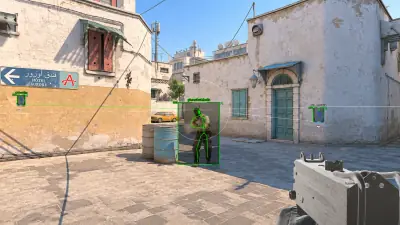
Spieler-ESP markiert Positionen auf dem Bildschirm. Die Gesundheitsanzeige ergänzt diese Informationen während einer CS2-Runde.
- Spielermarkierungen
- Gesundheitsanzeige
- Bildschirminformationen
Zielsteuerung, Spieler-ESP und gespeicherte Konfigurationen für Counter-Strike 2 auf FACEIT. Ausschließlich für FACEIT-Lobbys; reguläres Valve-Matchmaking und Premier werden nicht unterstützt. Windows 10 oder 11 und Cloud DMA sind erforderlich.

FACEIT
Plattform
10 / 11
Windows
ESP
Spielerinformationen
FOV
Zielsteuerung
Funktionen
Entdecke die dokumentierten FACEIT-Funktionen. Die Produktseite erläutert die Steuerung und Windows-Anforderungen.
Positionen im Blick.
Spieler-ESP markiert Positionen auf dem Bildschirm. Die Gesundheitsanzeige ergänzt diese Informationen während einer CS2-Runde.
Zwei visuelle Bezugspunkte.
Das Skelett zeichnet die Modellstruktur nach, Box-ESP rahmt den Spieler ein. Beide helfen bei der räumlichen Zuordnung.
Zielauswahl steuern.
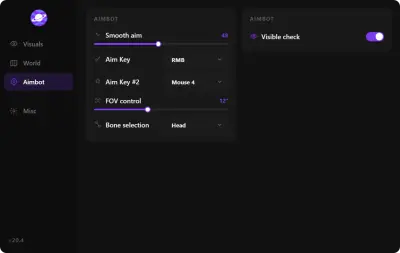
Sanfte Zielhilfe wird durch FOV, Knochenauswahl und Sichtprüfung ergänzt. Lege Suchbereich und Zielpunkt am Modell fest.
Sichtbare Ziele auswählen.
Begrenze die Zielhilfe auf sichtbare Gegner. Diese Prüfung betrifft den Aimbot und nicht die ESP-Anzeigen.
Spielerpositionen verfolgen.
Eine Radaransicht zeigt Spielerpositionen. Anordnung und Bildschirmposition des Radars sind nicht beschrieben.
Suchbereich festlegen.
Ein engeres FOV beschränkt die Suche auf die Nähe des Fadenkreuzes. Ein weiteres FOV erfasst mehr Bildschirmfläche.
Einstellungen wieder laden.
Speichere eine Konfiguration für spätere Sitzungen. So kannst du deine FOV- und Zielpunktauswahl wiederverwenden.
Steuerung per Tastatur.
Tastenkürzel steuern Funktionen. Welche Belegungen möglich sind, steht in den Produktanweisungen.
Ein bestimmtes CS2-Umfeld.
Diese Version ist für FACEIT entwickelt. Reguläres Valve-Matchmaking und Premier gehören nicht zum Einsatzbereich.
Shop
Entdecke das FACEIT-Paket und drei separate Werkzeuge. Cloud DMA wird für das Hauptprodukt benötigt; die anderen Werkzeuge sind kein Bestandteil.
Entdecke die dokumentierten FACEIT-Funktionen
Prüfe Zielhilfe, visuelle Anzeigen, Konfigurationsfunktionen und PC-Anforderungen der FACEIT-Version. Cloud DMA wird für die Einrichtung separat benötigt.
Änderungen an Datenträger-, MAC- und GPU-Kennungen mit Spurenbereinigung.
Separates Werkzeug für Datenträger-, MAC- und GPU-Kennungen samt Spurenbereinigung. Es ist für das FACEIT-Paket weder als enthalten noch als erforderlich aufgeführt.
Hyper-V-Umgebung für einen Windows-PC mit geführter Installation und verschlüsselter Aktivierung.
Cloud DMA ist eine separate Voraussetzung für das FACEIT-Paket. Die eigene Seite erläutert Windows, Hyper-V und benötigte Dienste.
Lokale Waffenoberflächen, Outfits und Messerstile in unterstützten Titeln.
Separater Kosmetik-Client für unterstützte Titel. FACEIT-Unterstützung und Aufnahme in dieses Paket sind nicht bestätigt.
Warum wir
Sieh dir die aufgeführten Funktionen dieses FACEIT-Pakets an und prüfe, worauf du beim Vergleich mit anderen Anbietern achten solltest.
FACEIT Version
Das Paket ist für FACEIT-Lobbys vorgesehen. Prüfe beim Vergleich von Angeboten für Counter-Strike 2 zuerst die unterstützte Plattform.
Aimbot
Die Zielsteuerung umfasst Glättung, Suchbereich, Knochenauswahl und Sichtprüfung. Vergleiche die konkreten Einstellungen statt nur die Bezeichnung Aimbot.
Spieler-ESP
Positionen, Skelette, Boxen und Gesundheit liefern unterschiedliche Hinweise. Prüfe vor der Auswahl, welche visuellen Elemente ein Paket aufführt.
Radar
Radar wird getrennt vom Spieler-ESP auf dem Bildschirm aufgeführt. Frage nach der aktuellen Anleitung, wenn Anordnung oder Position für dich wichtig sind.
Gespeicherte Konfigurationen
Das Speichern und Laden von Konfigurationen gehört zum Funktionsumfang. In der Anleitung erfährst du, wie du Einstellungen aufbewahrst und erneut öffnest.
Hotkeys
Tastenkürzel gehören zur Steuerung. Prüfe die verfügbaren Tastenbelegungen in der Produktanleitung, bevor du deine Kurzbefehle planst.
FACEIT
FACEIT Version
FACEIT ist die für dieses Paket genannte Plattform. Wähle ein Produkt, das zur vorgesehenen Spielumgebung passt.
FOV
FOV-Steuerung
Das FOV legt den Bereich für die Zielsuche fest. Seine Größe wird unabhängig vom ausgewählten Punkt am Spielermodell betrachtet.
ESP
Spieler-ESP
Spielerinformationen gehen über eine Positionsmarkierung hinaus. Betrachte Skelett, Box und Gesundheit zusammen mit der Positionsanzeige.
Einrichtungsanleitung
Kläre Plattform und Windows-Einstellungen vor der Bestellung. Diese Vorbereitung ersetzt keine Installationsanleitung.
FACEIT-Einsatz bestätigen
Windows-Sicherheit prüfen
Cloud DMA einplanen
So funktioniert es
Wähle den Zielbereich, verstehe die Anzeigen und speichere die Einstellungen für spätere Sitzungen.
4 einfache Schritte
FOV-Steuerung
Wähle einen Suchbereich um das Fadenkreuz. Prüfe ihn zusammen mit der Knochenauswahl und der Sichtprüfung.
Spieler-ESP
Sieh dir Positions-, Box-, Skelett- und Gesundheitsanzeigen an. Kläre, welche Informationen du verstehen möchtest, bevor du visuelle Einstellungen änderst.
Gespeicherte Konfigurationen
Nutze nach der Auswahl deiner Einstellungen die Funktionen zum Speichern und Laden. Lies die Produktanleitung vor der nächsten Sitzung.
Hotkeys
Schlage die verfügbaren Tastenkürzel nach und notiere ihre Belegung vor der Nutzung. Prüfe die Anleitung, wenn du eine Taste ändern möchtest.
Blog
Verstehe FACEIT-Einsatz, Zielsteuerung, ESP und Anforderungen vor der Produktauswahl.
Für welche CS2-Umgebung die FACEIT Version bestimmt ist und warum Premier nicht dazugehört.
Wie ein kleineres oder größeres FOV die Zielsuche verändert, ohne erfundene Zahlenvorgaben.
Zielpunkt und Sichtbarkeitsbedingung unterscheiden und die dokumentierten FACEIT-Funktionen verstehen.
FAQ
Antworten zu dem, was du gerade liest. Alle Themen stehen auf der FAQ-Seite.