ESP des joueurs
Les positions à l’écran.
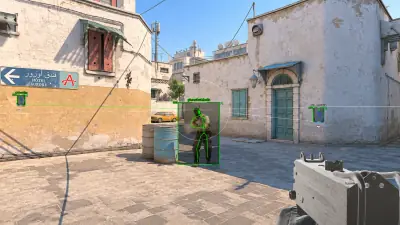
L’ESP indique la position des joueurs. L’affichage de santé apporte un repère supplémentaire pendant une manche de CS2.
- Repères de joueurs
- Santé
- Informations à l’écran
Réglages de visée, ESP des joueurs et configurations enregistrées pour Counter-Strike 2 sur FACEIT. Réservé aux lobbies FACEIT, sans prise en charge du matchmaking Valve ni de Premier. Windows 10 ou 11 et Cloud DMA sont nécessaires.

FACEIT
Plateforme
10 / 11
Windows
ESP
Informations des joueurs
FOV
Réglage de visée
Fonctionnalités
Découvrez les fonctions documentées pour FACEIT. La fiche produit détaille les commandes et les prérequis Windows.
Les positions à l’écran.
L’ESP indique la position des joueurs. L’affichage de santé apporte un repère supplémentaire pendant une manche de CS2.
Deux repères visuels.
Le squelette dessine la structure du modèle et la boîte encadre le joueur. Ce sont deux façons de le situer à l’écran.
Choisissez le point visé.
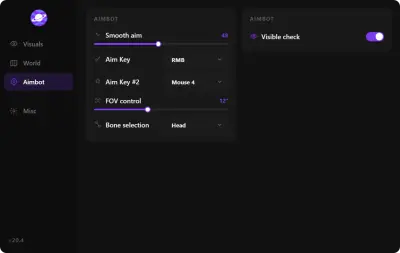
La visée douce est associée au FOV, au choix d’un os et au contrôle de visibilité. Définissez la zone de recherche et le point du modèle à viser.
Sélection des cibles visibles.
Limitez la visée aux adversaires visibles. Ce contrôle concerne l’aimbot et non les informations de l’ESP.
Suivez les positions.
Une vue radar affiche les positions des joueurs. Sa disposition et son emplacement ne sont pas précisés.
Définissez la zone de recherche.
Un FOV étroit limite la recherche près du réticule. Un FOV plus large couvre davantage l’écran.
Retrouvez vos réglages.
Enregistrez une configuration pour la recharger plus tard. Vous pouvez ainsi conserver vos choix de FOV et de point visé.
Commandes au clavier.
Contrôlez des fonctions par raccourcis. Consultez les instructions pour connaître les commandes qui peuvent être attribuées.
Un environnement CS2 précis.
Cette version est conçue pour FACEIT. Elle ne vise pas le matchmaking Valve habituel ni Premier.
Magasin
Découvrez le package FACEIT et trois utilitaires distincts. Cloud DMA est nécessaire au produit principal ; les autres utilitaires ne sont pas inclus.
Découvrez les fonctions documentées pour FACEIT
Examinez la visée, les affichages, les configurations et les prérequis PC de la version FACEIT. Cloud DMA est nécessaire séparément pour cette installation.
Changements d’identifiants de disque, MAC et GPU avec nettoyage des traces.
Utilitaire distinct pour les identifiants de disque, MAC et GPU, avec nettoyage des traces. Il n’est pas indiqué comme inclus ou nécessaire au package FACEIT.
Environnement Hyper-V pour un PC Windows, avec installation guidée et activation chiffrée.
Cloud DMA est un prérequis distinct du package FACEIT. Sa fiche détaille Windows, Hyper-V et les services nécessaires.
Finitions d’armes, tenues et couteaux locaux dans les titres compatibles.
Client cosmétique distinct pour les titres compatibles. La compatibilité FACEIT et l’inclusion dans ce package ne sont pas établies.
Pourquoi nous
Consultez les commandes prévues dans ce pack FACEIT et les points à vérifier pour le comparer à une autre offre.
FACEIT Version
Les lobbies FACEIT constituent l’environnement prévu. Pour comparer des packs Counter-Strike 2, commencez par vérifier la plateforme prise en charge.
Aimbot
La visée comprend le lissage, la zone de recherche, le choix d’un os et le contrôle de visibilité. Comparez les réglages précis derrière le terme aimbot.
ESP des joueurs
Positions, squelettes, cadres et santé fournissent des repères différents. Vérifiez les éléments visuels annoncés par chaque pack avant de choisir.
Radar
Le radar est cité séparément de l’ESP affiché à l’écran. Consultez les instructions actuelles si sa disposition ou son emplacement comptent pour votre installation.
Configurations enregistrées
La sauvegarde et le chargement des configurations figurent dans la liste des fonctions. Les instructions expliquent comment conserver et retrouver vos réglages.
Raccourcis clavier
Les raccourcis font partie des commandes. Vérifiez les touches disponibles dans les instructions avant de prévoir vos raccourcis.
FACEIT
FACEIT Version
FACEIT est la plateforme indiquée pour ce pack. Choisissez un produit adapté à l’environnement dans lequel vous comptez l’utiliser.
FOV
Réglage du FOV
Le FOV définit la zone prise en compte pour la visée. Sa taille se distingue du point sélectionné sur le modèle du joueur.
ESP
ESP des joueurs
Les informations sur les joueurs dépassent la simple position. Examinez le squelette, le cadre et la santé avec le repère de localisation.
Guide de configuration
Vérifiez la plateforme et les réglages Windows avant de commander. Ces contrôles préalables ne remplacent pas les instructions d’installation.
Confirmer l’usage FACEIT
Vérifier la sécurité Windows
Prévoir Cloud DMA
Comment ça marche
Choisissez la zone de visée, comprenez les visuels et enregistrez les réglages à réutiliser.
4 étapes faciles
Réglage du FOV
Choisissez une zone de recherche autour du réticule, puis examinez-la avec le choix de l’os et le contrôle de visibilité.
ESP des joueurs
Passez en revue les positions, cadres, squelettes et indications de santé. Comprenez ces repères avant de modifier les réglages visuels.
Configurations enregistrées
Après avoir choisi vos réglages, utilisez les commandes de sauvegarde et de chargement. Consultez les instructions avant de passer à une autre session.
Raccourcis clavier
Consultez les raccourcis disponibles et notez leur attribution avant utilisation. Vérifiez les instructions pour toute touche que vous souhaitez modifier.
Blog
Comprenez la version FACEIT, la visée, l’ESP et les prérequis avant de choisir.
Comprenez l’environnement visé par FACEIT Version et pourquoi Premier est exclu de ce package.
Comprenez l’effet d’un FOV plus étroit ou plus large sans inventer de valeurs recommandées.
Distinguez le point visé du filtre de visibilité et les commandes documentées de FACEIT Version.
FAQ
Des réponses liées à cette page. La FAQ couvre tous les sujets.